
Wenn du dein MacBook anschließt und dort „Wird nicht geladen“ steht, kein Ladesymbol erscheint oder der Akku nur quälend langsam lädt, dann steckt meist eines von einigen klar erkennbaren Problemen dahinter – und viele davon kannst du selbst beheben. Dieser Leitfaden erklärt, warum ein MacBook nicht mehr lädt, und führt dich durch die Lösungen – von einfachen Sofortmaßnahmen bis zur Auswahl des richtigen Ladegeräts.
Häufige Gründe, warum dein MacBook nicht lädt
Die Ursachen lassen sich grob in zwei Kategorien einteilen: Software-Probleme, die den Ladevorgang unterbrechen, und Hardware-Defekte, die den Stromfluss physisch unterbrechen oder beeinträchtigen.
Software-bedingte Ursachen
Die Software wird selten als Übeltäter verdächtigt, doch sie unterbricht das Laden häufiger, als man denkt. Ein macOS- oder Firmware-Bug ist eine mögliche Ursache – ein frisches Update kann einen Power-Management-Fehler verursachen, sodass der Mac zwar mit Netzteil betrieben wird, der Akku aber nie nachlädt.
In anderen Fällen ist die Ursache beabsichtigt: Die Batteriegesundheits-Optimierung unterbricht das Laden bewusst vor 100 %, um die Alterung zu verlangsamen. Ein Status „Wird nicht geladen“ kann also normales Verhalten sein und kein Defekt. Ein SMC-Fehler kann dasselbe bewirken, da der System Management Controller die Stromversorgung und das Laden steuert – wenn er hängen bleibt, kann es passieren, dass der Akku nicht mehr lädt, selbst mit einem funktionierenden Ladegerät.
Auch anspruchsvolle Arbeitslasten wie Videobearbeitung, Gaming und große Exporte ziehen viel Leistung, sodass der Akku während der Arbeit stillstehen – oder sogar sinken – kann. Schließlich greift der Hitzeschutz, wenn das MacBook oder sein Netzteil zu heiß läuft, und bremst oder pausiert das Laden, um Schäden zu vermeiden.
Hardware-bedingte Ursachen
Wenn die Software als Ursache ausscheidet, liegt es meist an der Hardware. Ein zu schwaches Ladegerät oder ein nicht passendes USB-C-Power-Delivery-Profil ist ein häufiger Übeltäter – ein kleines, niedrigwattiges Netzteil kann deinen Mac vielleicht am Laufen halten, lädt den Akku aber nicht ausreichend, weshalb ein einfaches Handy-Ladegerät ein größeres MacBook Pro unter Last oft nicht versorgen kann.
Ein abgenutztes Kabel kann dasselbe verursachen, da Kabel oft innen in der Nähe des Steckers brechen und manche zwar Daten, aber nicht genug Strom für einen Laptop übertragen. Ein verschmutzter, lockerer oder korrodierter Anschluss ist ein weiterer Verdächtiger – mit der Zeit sammeln sich Fusseln an, und verbogene Pins verhindern einen festen Kontakt. Dann ist da noch der Akku: Bei den meisten modernen MacBooks sinkt die Kapazität nach etwa 1.000 Ladezyklen auf rund 80 Prozent, sodass das Laden unzuverlässig werden kann.
Flüssigkeitskorrosion ist tückischer, denn schon ein kleiner Spritzer kann die Schaltkreise angreifen, ohne dass äußerlich etwas sichtbar ist. Und in seltenen Fällen führt ein Schaden an der Logikplatine durch Alterung oder einen Stromstoß zum vollständigen Ausfall der Ladekomponenten.
So behebst du ein MacBook, das nicht lädt
Nachdem du nun die wahrscheinlichen Übeltäter kennst, hilft es, die Lösungen Schritt für Schritt durchzugehen – von einfach bis technisch anspruchsvoll.
Die schnellen Checks zuerst
Eine überraschende Anzahl von Lade-Problemen lässt sich bereits in dieser Phase beheben. Gehe diese Punkte der Reihe nach durch:
- Tausche gegen ein funktionierendes Kabel aus. Wenn das Laden sofort beginnt, war das ursprüngliche Kabel das Problem.
- Stecke das Ladegerät direkt in eine Wandsteckdose und nicht in eine Mehrfachsteckdose – da manche Verteiler nach einer Spannungsspitze die Stromzufuhr unterbrechen.
- Überprüfe und reinige den Anschluss. Leuchte mit einer Taschenlampe hinein und entferne Verschmutzungen vorsichtig mit einem Zahnstocher aus Holz oder einer weichen Bürste – niemals mit einem Metallwerkzeug.
- Entferne die Hülle. Manche Drittanbieter-Hüllen verhindern, dass der Stecker ganz einrastet.
- Lass es 10 bis 15 Minuten eingesteckt. Ein völlig entladenes MacBook reagiert möglicherweise nicht sofort.
Software-Lösungen
Wenn die einfachen Checks nicht geholfen haben, wende dich der Software-Seite zu. Das Zurücksetzen des SMC ist ein guter erster Schritt – die Methode hängt von deinem Modell ab. Bei Macs mit Apple Silicon fährst du ihn einfach herunter, wartest 30 Sekunden und schaltest ihn wieder ein.
Bei Intel-Macs mit T2-Chip: Herunterfahren, dann die rechte Umschalttaste, die linke Optionstaste und die linke Steuerungstaste 7 Sekunden lang gedrückt halten, dann zusätzlich den Einschaltknopf für weitere 7 Sekunden drücken. Bei älteren Intel-Macs: Umschalt-, Steuerungs- und Optionstaste zusammen mit dem Einschaltknopf 10 Sekunden lang gedrückt halten.
Neben dem SMC lohnt es sich auch, macOS zu aktualisieren, da Apple oft Power-Management-Fehler behebt. Überprüfe außerdem die Batteriegesundheits-Optimierung in den Akku-Einstellungen, falls du jetzt sofort volle Ladung benötigst, und gib dem Gerät Zeit zum Abkühlen, damit der Hitzeschutz das Laden nicht mehr drosselt.
Hardware-Lösungen
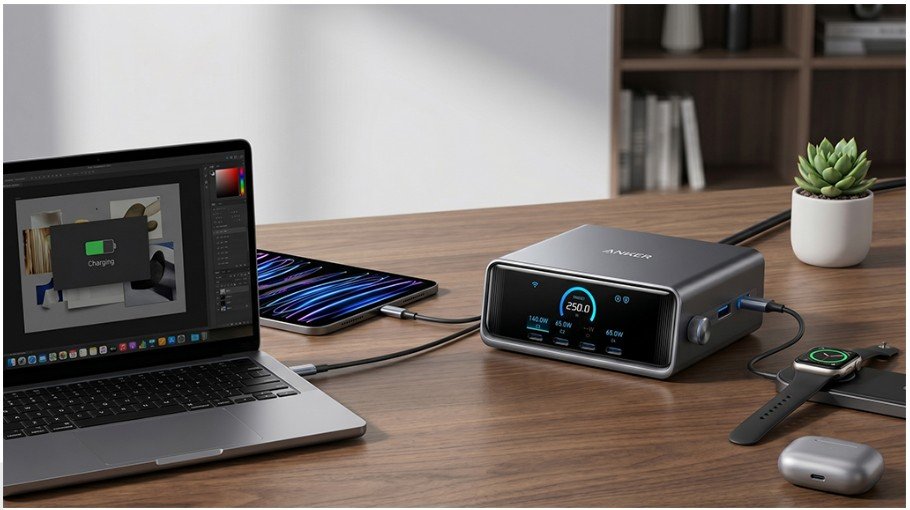
Wenn die Software in Ordnung ist, bedeutet die Lösung meist Reinigen oder Austauschen. Ersetze ein defektes Kabel oder Netzteil – eine zuverlässige Option wie das Anker Ladegerät (140W, PD 3.1) lädt jedes MacBook mit voller Geschwindigkeit und wird mit einem passenden USB-C-Kabel geliefert. Überprüfe den Anschluss erneut, diesmal auf verbogene Pins oder Verfärbungen.
Und bestätige, dass die Wattzahl des Ladegeräts zu deinem Modell passt, denn ein zu schwaches Netzteil gehört zu den häufigsten Gründen für die Anzeige „Wird nicht geladen“. Wenn du dir unsicher bist, suche nach Ladegerät mit ausreichender Leistung und einem passenden USB-C-Power-Delivery-Profil.
Überprüfe deine Akku-Gesundheit
Manchmal signalisiert der Akku selbst, dass er sich dem Ende seiner Lebensdauer nähert. Öffne das Apple-Menü, wähle „Über diesen Mac“, dann „Systembericht“, dann „Stromversorgung“ und lies den Zykluszähler und den Zustand. Ein Zustand von „Service empfohlen“ oder ein Zykluszähler nahe 1.000 bedeutet, dass der Akku verschleißt – und in diesem Fall behebt ein Akku-Tausch in der Regel das Problem.
Bei Hardwareschäden
Einige Situationen liegen außerhalb einer Heimreparatur, und weiteres Herumdoktorn kann sie verschlimmern. Wenn der Anschluss beschädigt aussieht, sich locker anfühlt oder nur in einem bestimmten Winkel lädt – oder wenn der Mac jedes Ladegerät und jede Steckdose ignoriert – ist es Zeit, ihn überprüfen zu lassen. Gleiches gilt für ein MacBook, das mit Flüssigkeit in Kontakt gekommen ist, einen heftigen Sturz hatte oder direkt danach nicht mehr laden wollte – all dies deutet auf Korrosion oder einen Board-Schaden hin. In all diesen Fällen vereinbare einen Termin bei einem qualifizierten Techniker.
Fazit
Ein MacBook, das nicht lädt, wirkt beunruhigend, aber die Ursachen lassen sich sauber in Software und Hardware unterteilen. Gehe von einfach zu komplex vor: Führe die schnellen Checks durch, setze den SMC zurück, aktualisiere macOS, bestätige, dass dein Ladegerät genug Leistung liefert, und überprüfe dann die Akku-Gesundheit. Hebe den professionellen Service für Anschlussschäden, Flüssigkeit, einen alternden Akku oder einen Board-Fehler auf. In den meisten Fällen stellt sich heraus, dass ein passendes USB-C-Ladegerät mit der richtigen Leistung die ganze Lösung ist.